

VM P/ BANCO DE DADOS ORACLE 19C
Seja bem vindo ao primeiro post do blog, neste pequeno lab iremos configurar uma maquina virtual basica para o banco de dados, onde nos próximos posts irei fornecer a opção da instalação do banco de dados 19c, sem o grid, para quem no momento esta com uma maquina com poucos recursos, agora mãos a obra.
Requisitos
1 – Oracle virtual box (https://www.virtualbox.org/wiki/Downloads)
2 – Ultima imagem do Oracle Linux 8 (https://yum.oracle.com/ISOS/OracleLinux/OL8/u10/x86_64/OracleLinux-R8-U10-x86_64-dvd.iso)
3 – 40 GB de de espaço disponível para o filesystem do SO.
4 – 4 GB de memória ram disponível para vm
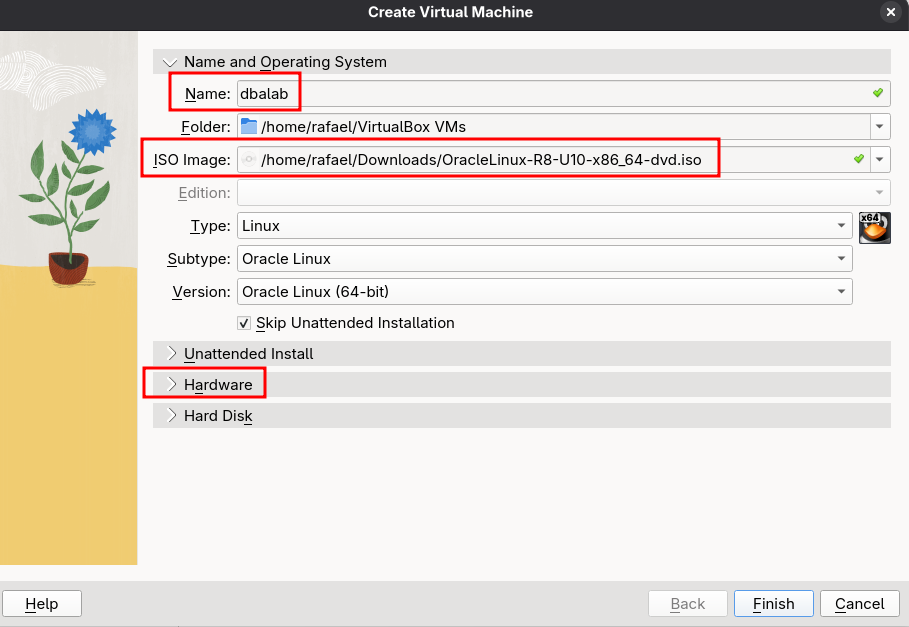
– Abrir o virtualbox , definir o nome da sua maquina virtual, no meu caso dbarab, seguido do local onte esta a imagem de download do requisito 2, desmarcar a opção Skip Unattended Installation ou Pular instalação Assistida (ou algo similar rs), e clicar em Hardware.
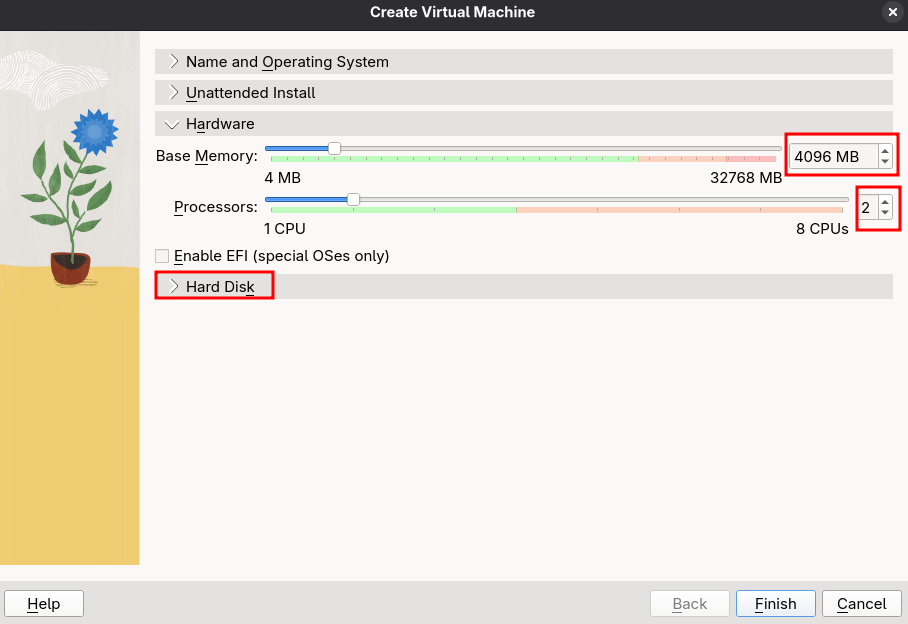
Configurando principais recursos da vm, memória para 4096 MB e 2 processadores, e por fim clicar em Hard Disk.
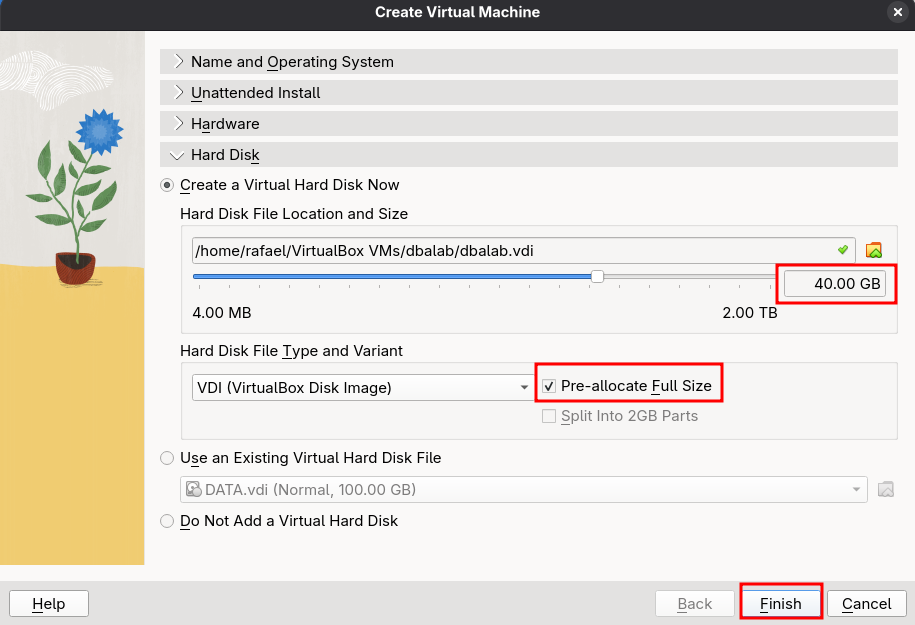
– Configurando opções de armazenamento para o sistema operacional, com disco de 40.00Gb, habilitando a opção para “pré alocar o espaço do disco”, e finalmente Finish, mas não pense que acabou, vamos retirar opções desnecessárias para uma vm de banco de dados e aproveitar para configurar 2 redes, o que eu acho útil para não sermos dependentes de uma conexão wifi para conexões remotas no banco de dados.
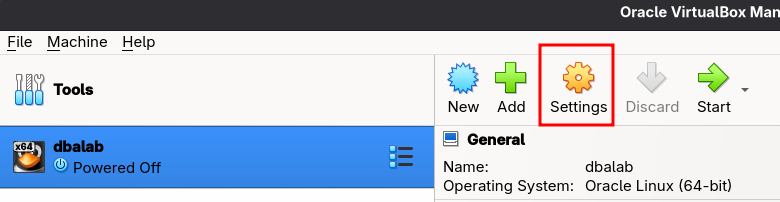
Va em configurações.
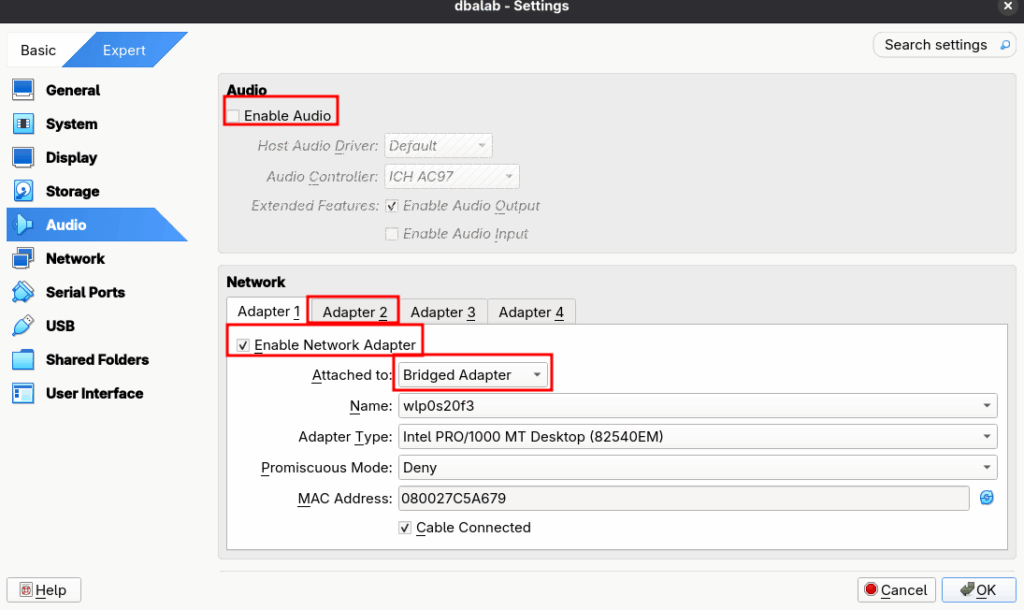
Ir para o modo expert ou avançado do banco superior esquerdo, em seguida ir na aba audio e desabilitar o audio conforme abaixo, lembrando também de deixar a rede no modo bridge(ponte) do adaptador 1 de rede, e em seguida ir para adaptador 2.
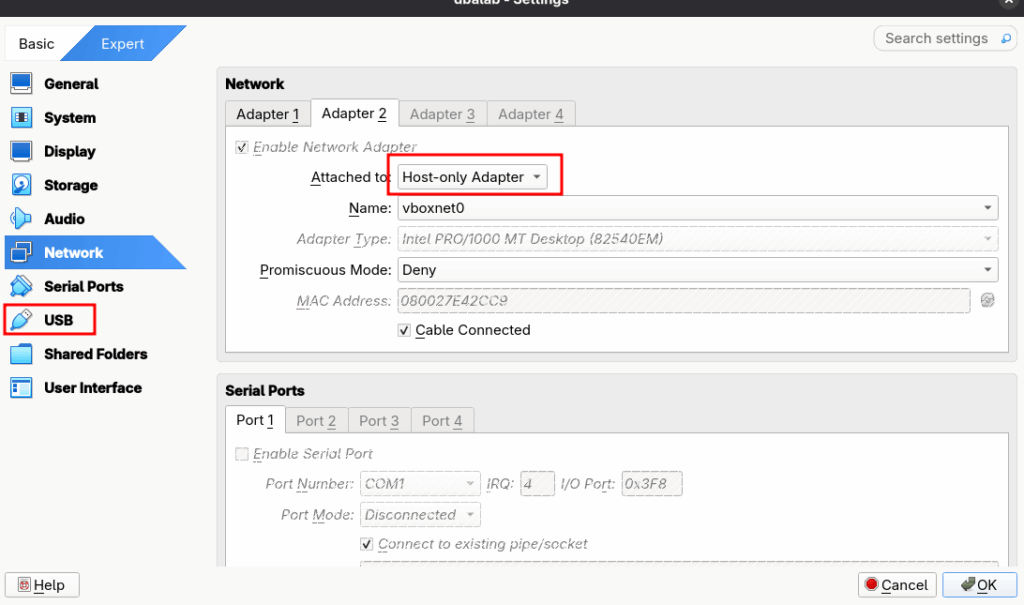
Agora vamos configurar o adaptador 2 como rede Host-Only Adapter (Somente hospedeiro, não tenho certeza se esta com este nome na versão em português), porfim e ir para as configurações do usb
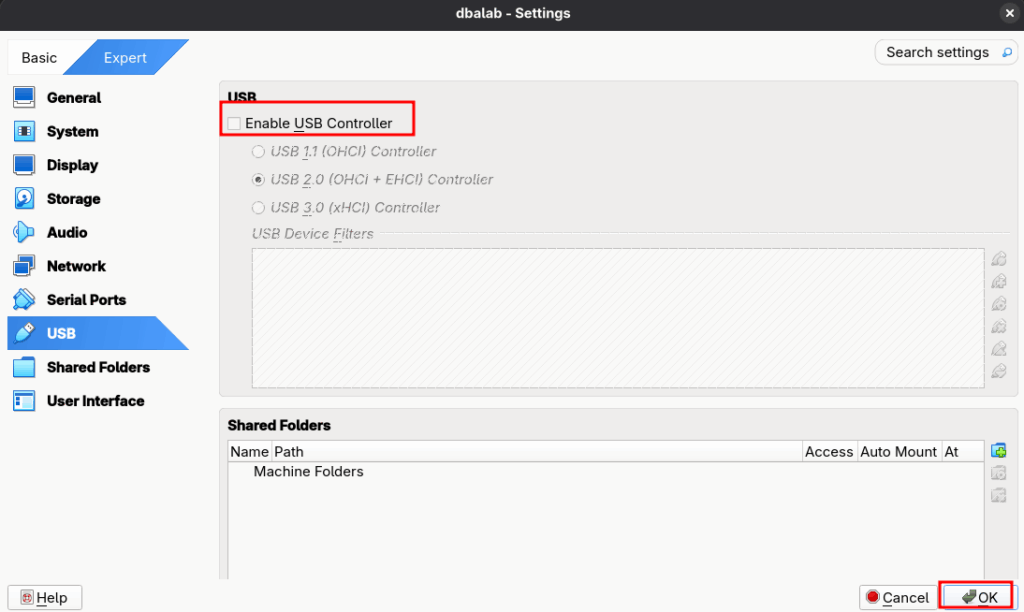
Desabilitar a usb e finalmente OK.
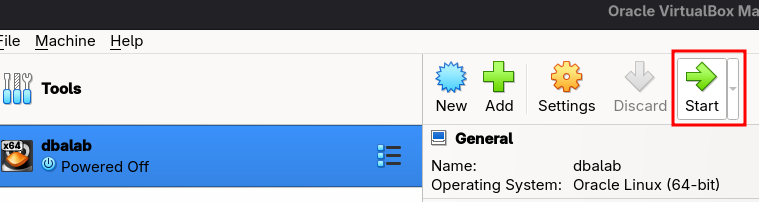
Start na sua vm.
Assim que ela ligar só apertar ENTER na tela abaixo.
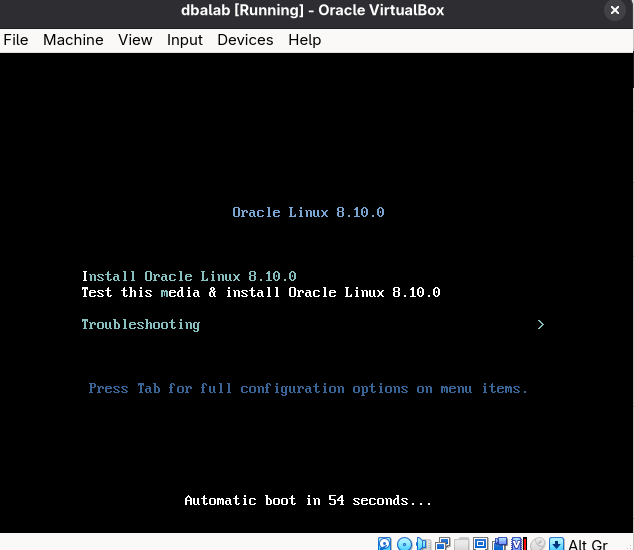
Agora vamos apertar a tecla “ESC” para cancelar a verificação de mídia.

Aqui é só clicar em Continue.
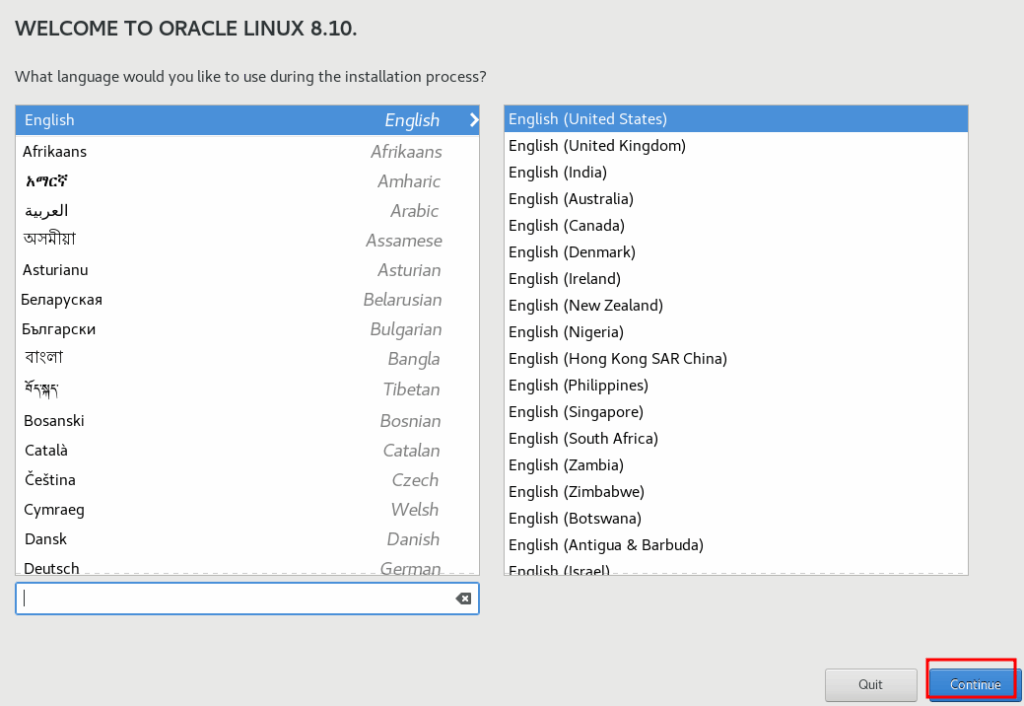
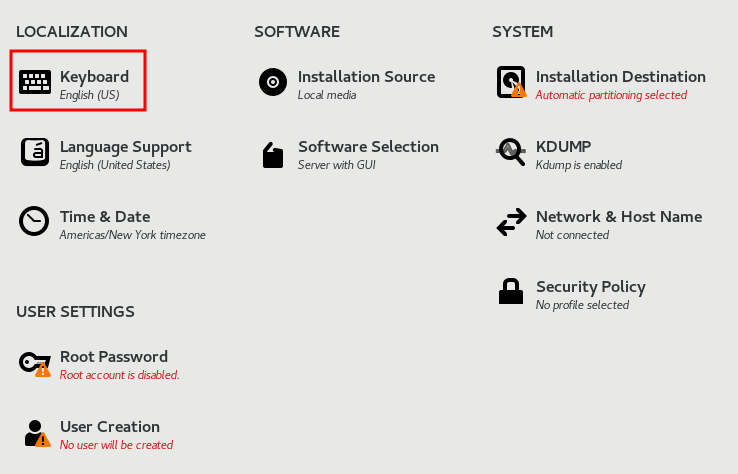
Primeiro vamos configurar o teclado.
Na próxima etapa clique no campo à direita e faça um teste escrevendo palavras com acentuação para validar se o seu teclado está correto, caso esteja ok clique no botão Done no canto superior esquerdo e pode seguiro no guia clicando aqui.
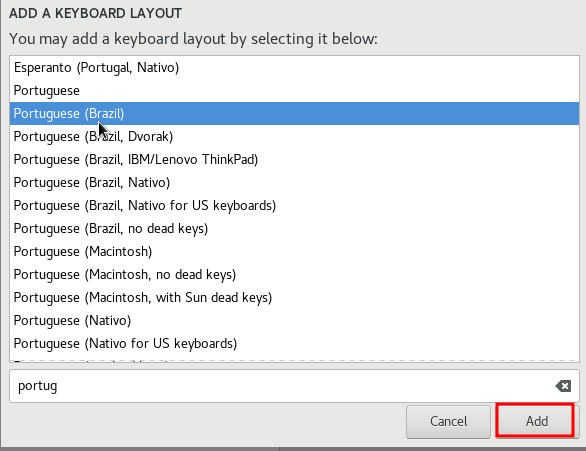
Caso não corresponda ao seu teclado, como também é o meu caso é só clicar no sinal de +.
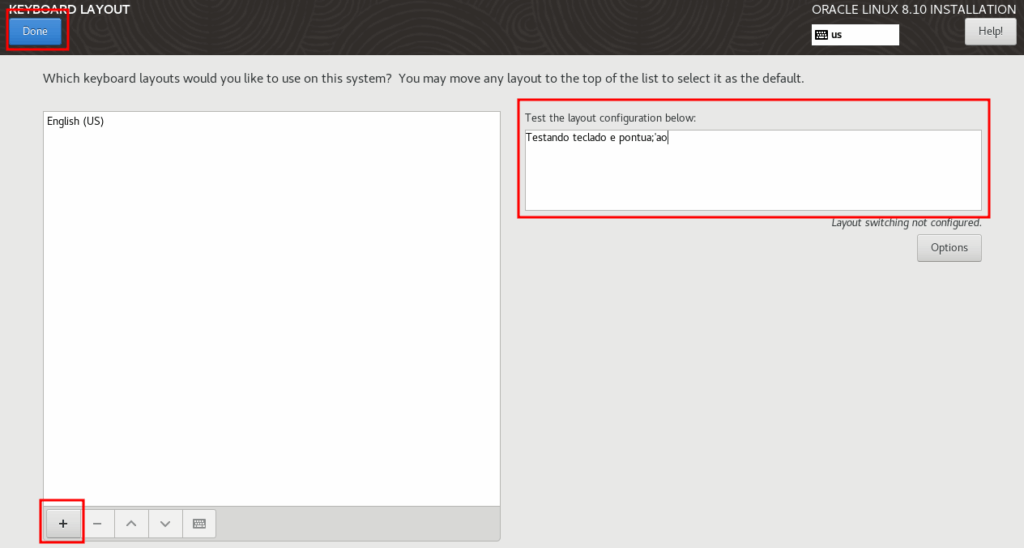
O meu layout de teclado é o ABNT2, caso o seu também seja é só digitar portug, e selecionar o “Portuguese (Brazil)“e por fim Add.
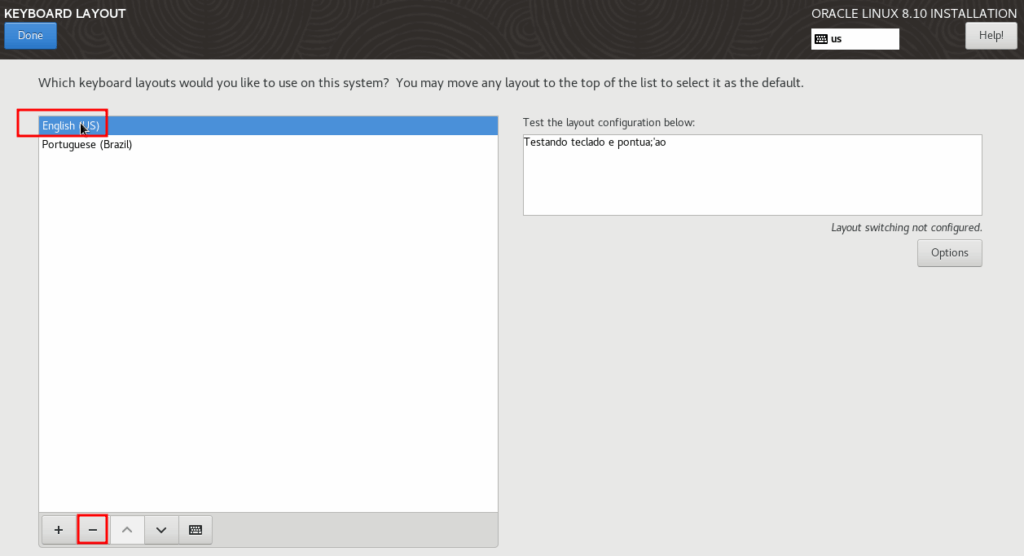
Agora mantenha selecionado English (US) e clique no sinal de –, apague o texto da caixa a direita e faça um novo teste.
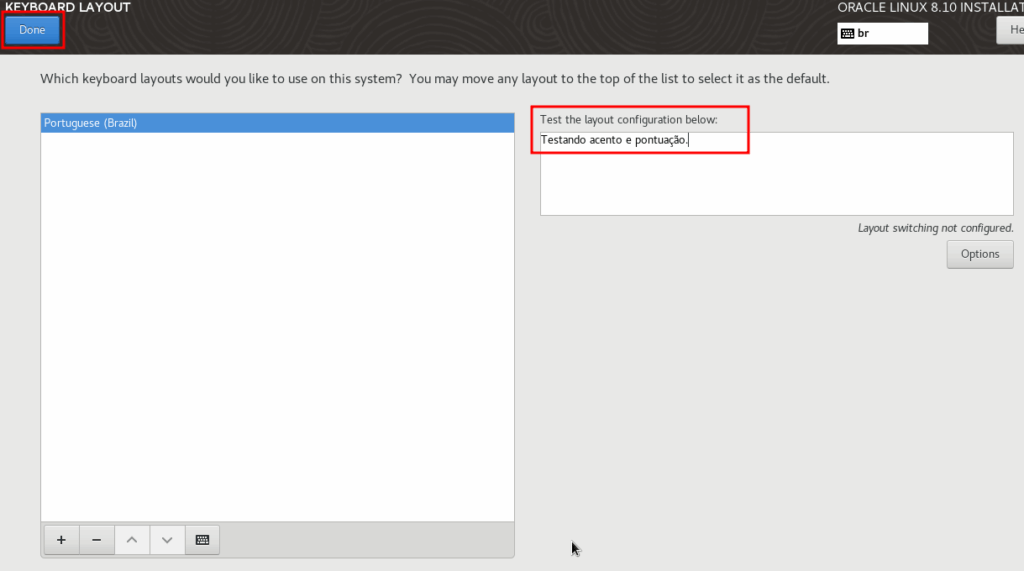
Quando estiver com o teclado correto é só seguir e clicar em Done no canto superior esquerdo.
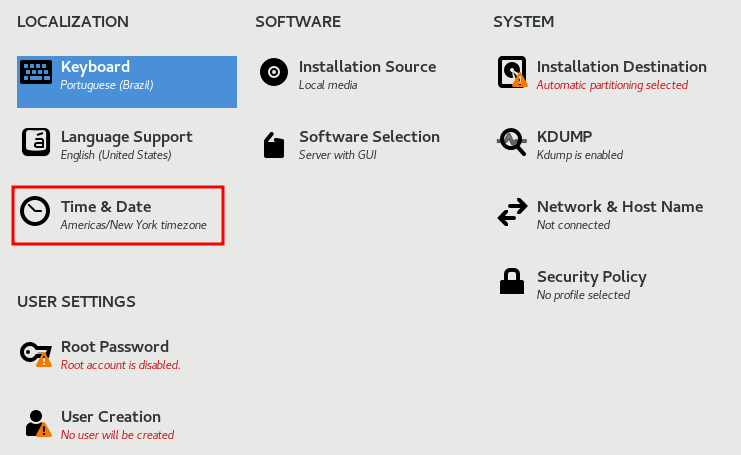
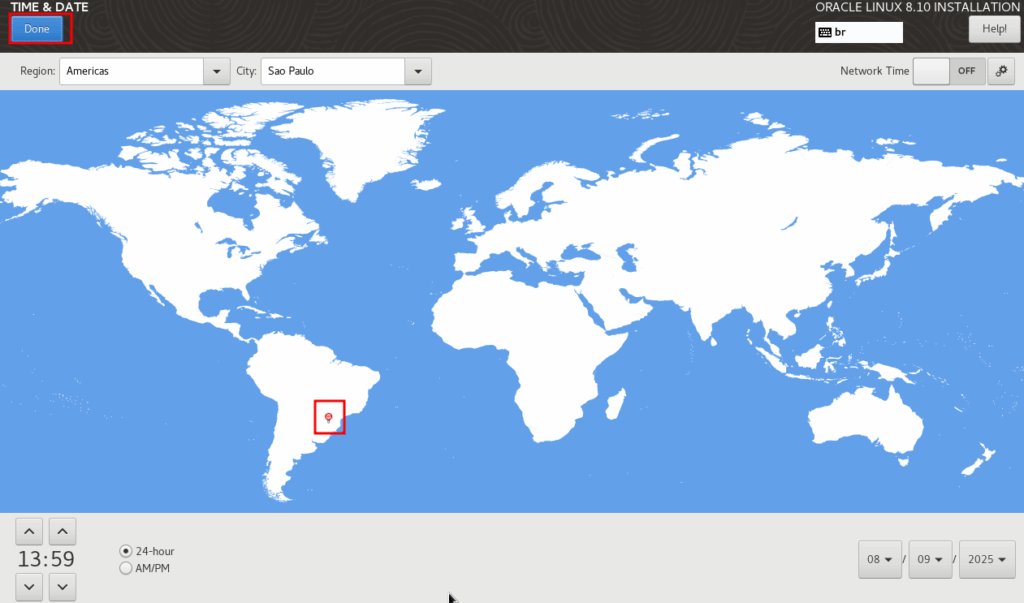
Agora só selecionar Time & Date para ajustarmos o timezone.
No meu caso como eu fico na região sudeste só clicar no mapa onde você se localiza e depois Done.
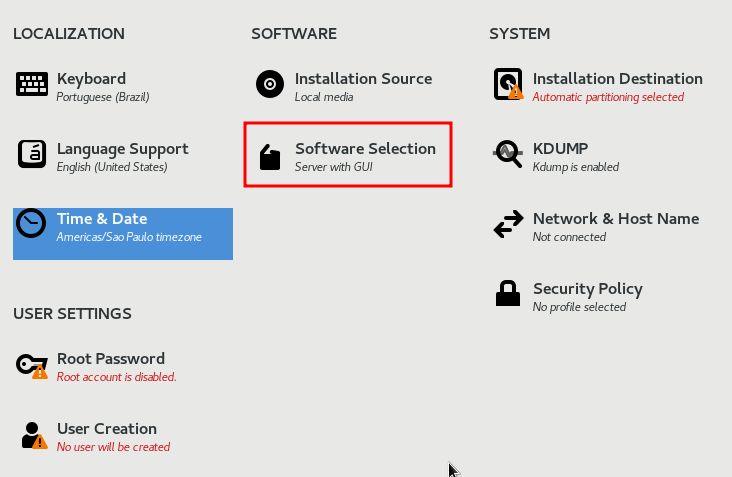
Agora vamos escolher o que precisa ser instalado, o mínimo possível rs.
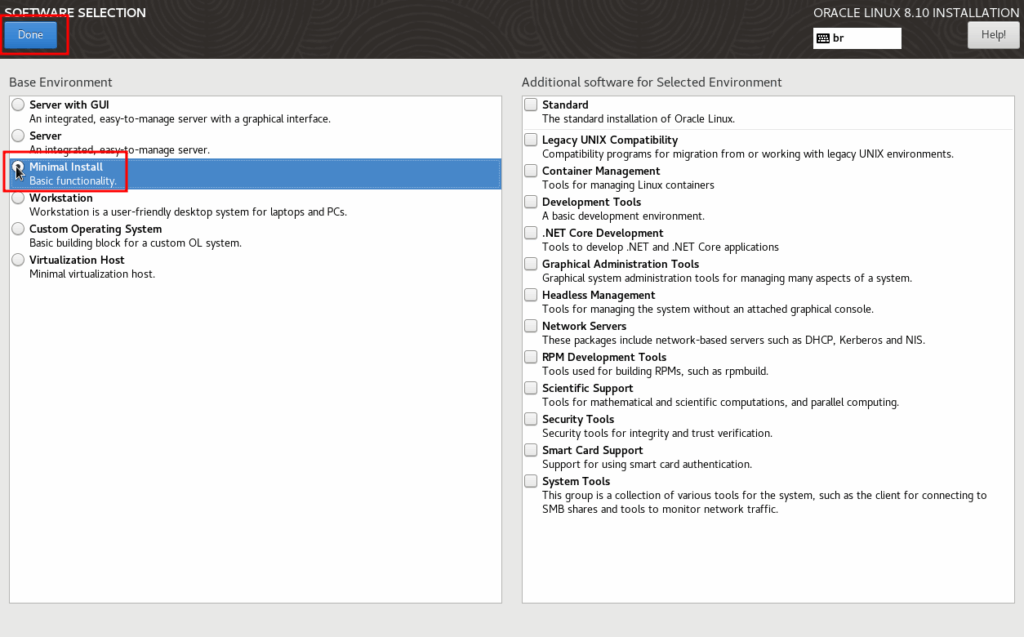
Só selecionar Minimal Install do lado esquerdo e clicar em Done.
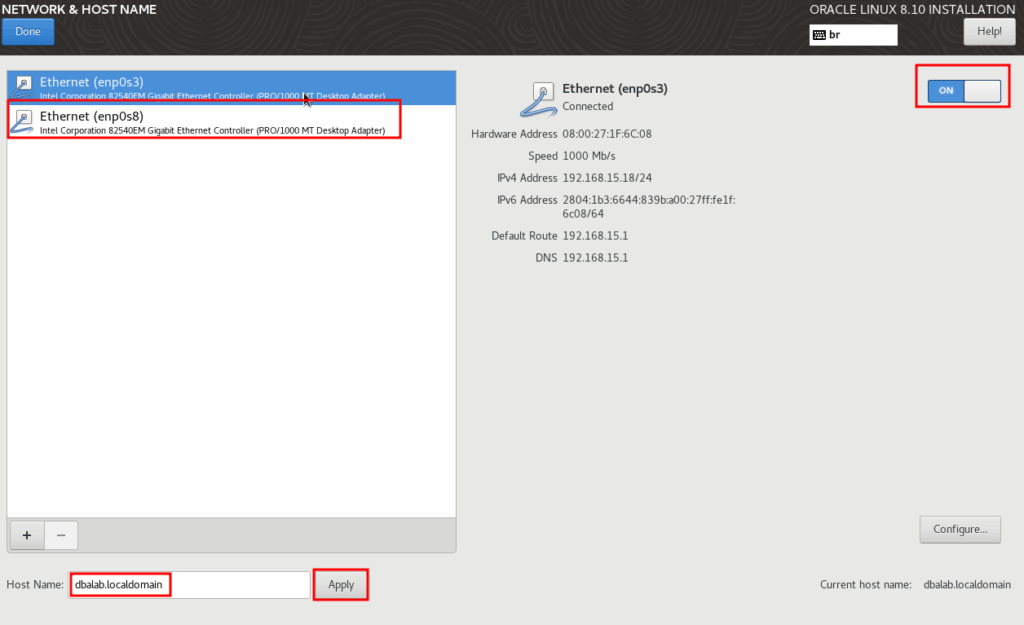
Agora vamos configurar a rede.
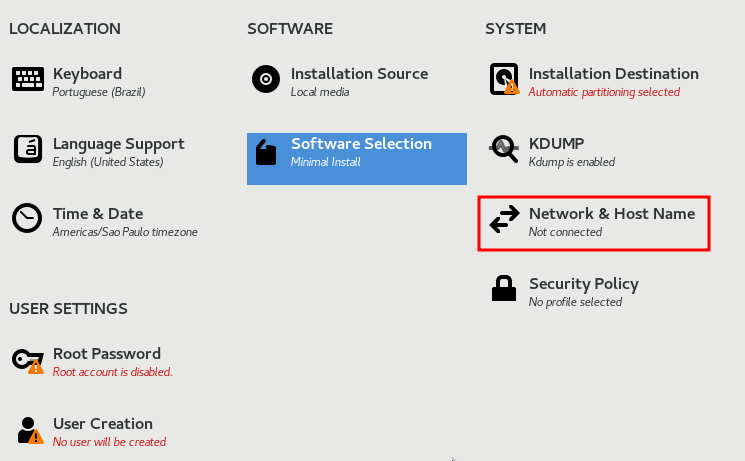
Só colocar o nome do host, no meu caso é o dbalab.localdomain e clicar em Apply, ligar a placa de rede com acesso a internet e e clicar na outra placa de rede.
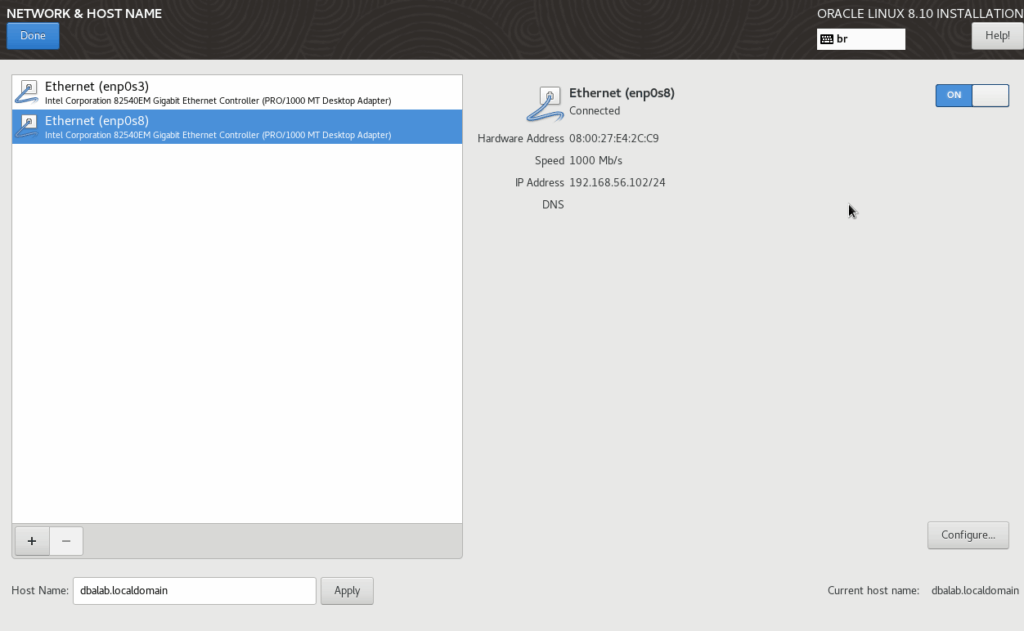
Ligar a placa de rede local e por fim clicar em Done.
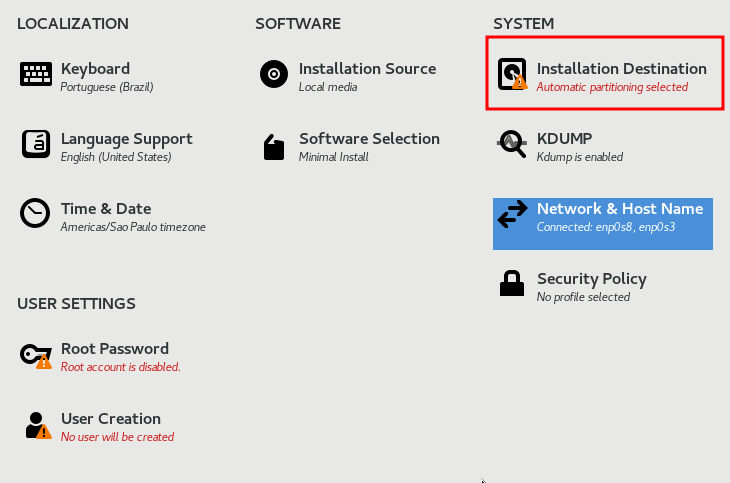
E a última das configurações, mas não menos importante, a configuração dos filesystems.
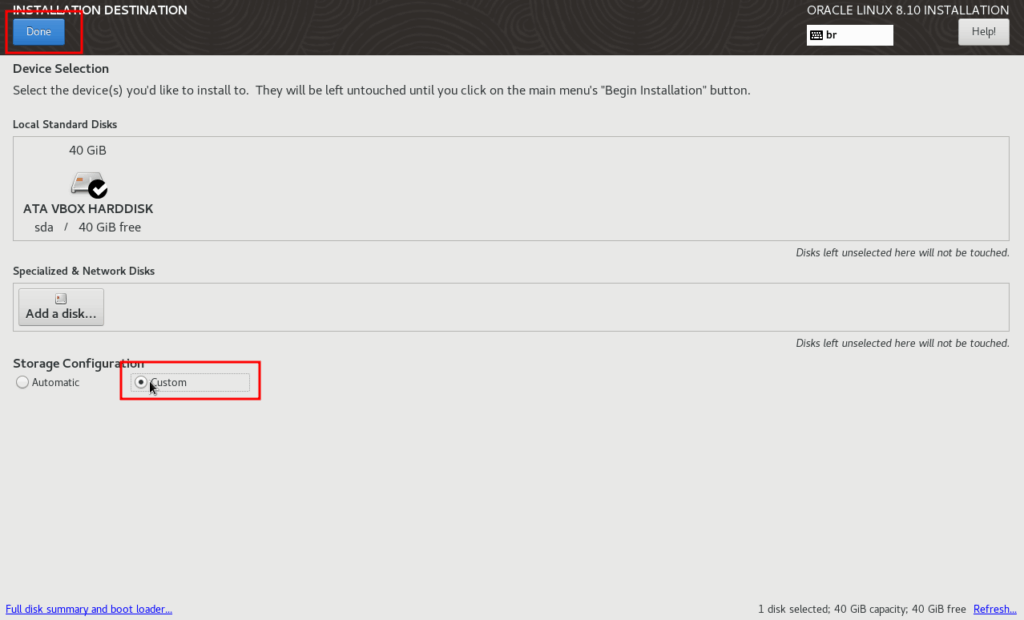
Selecione a opção Custom em seguida clique em Done.
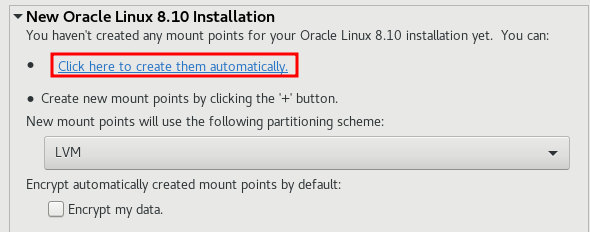
Agora clique em Click here to create them automatically.
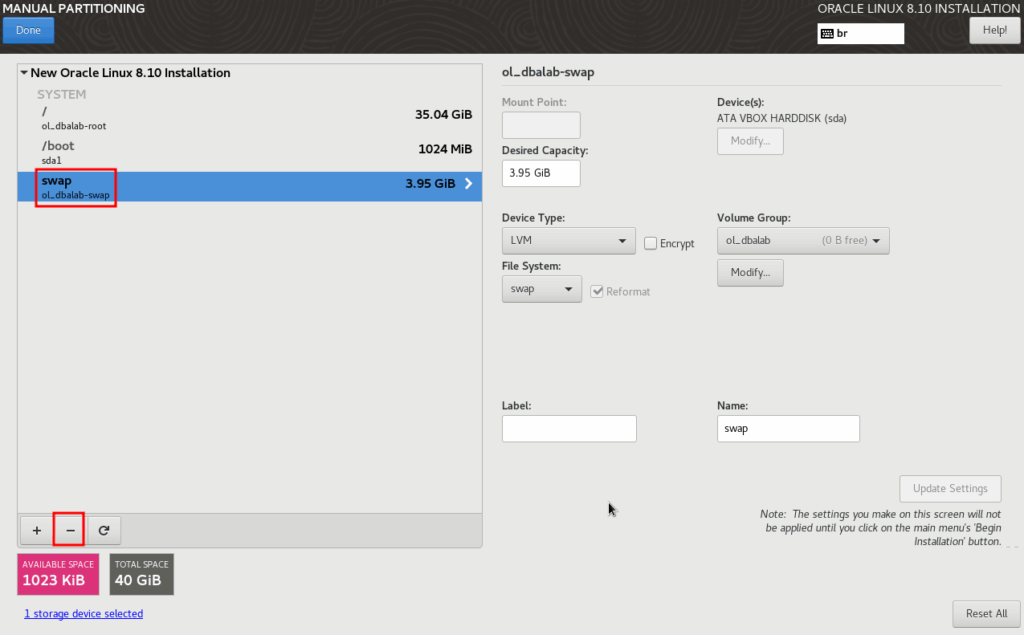
Agora vamos remover a partição swap, sim ela é necessária, mas nos iremos adicionar ela manualmente antes da instalação do banco de dados em outro post que farei.
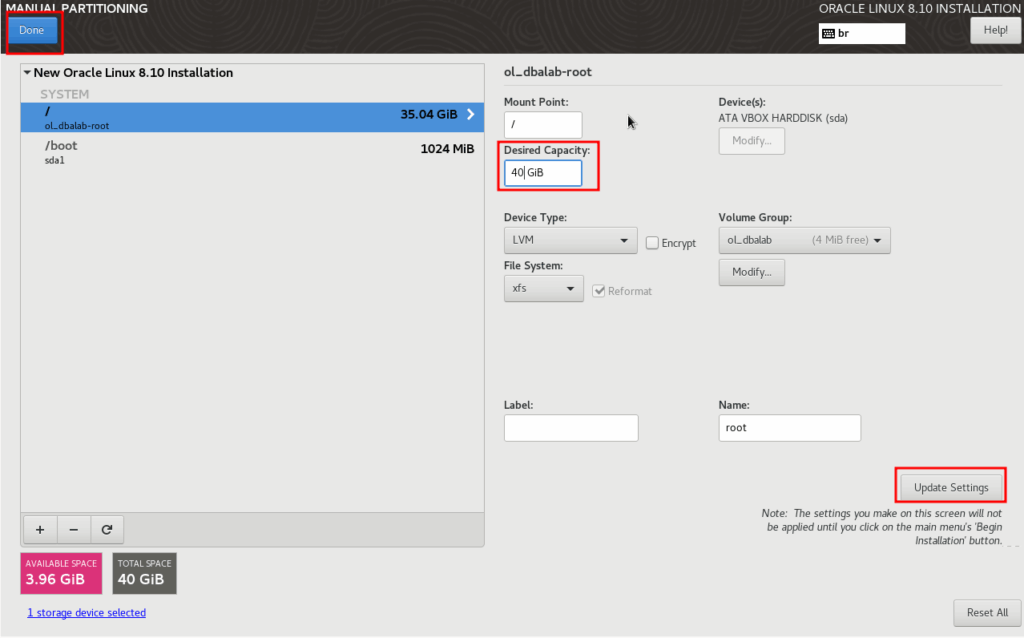
Agora só ajustar a capacidade do filesystem / para 40 Gib e clicar em Update Settings, apesar de não existir esse espaço disponivel, pois já temos 1GB reservado ni filesystem /boot, o instalador irá redimensinar para o máximo disponivel, e por fim clicar em Done duas vezes, na primeira ele irá apresentar uma mensagem em uma tarja amarela na parte de baixo da tela e, se vc for curioso assim como eu e clicar la vai receber uma mensagem que te alerta de não ter uma partição swap, mas nós já estamos ciente disso e iremos fazer a configuração da swap antes de instalarmos o banco de dados, como já valei, clica em Done e vamos seguir.
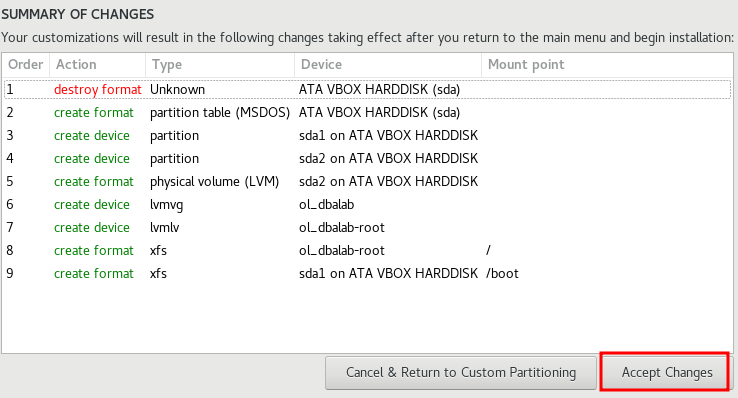
Ao clicar pela segunda vez no Done, vai informar as opções de particionamentos que serão executadas, só clicar em Accpet changes.
Agora é só definir a senha de root.
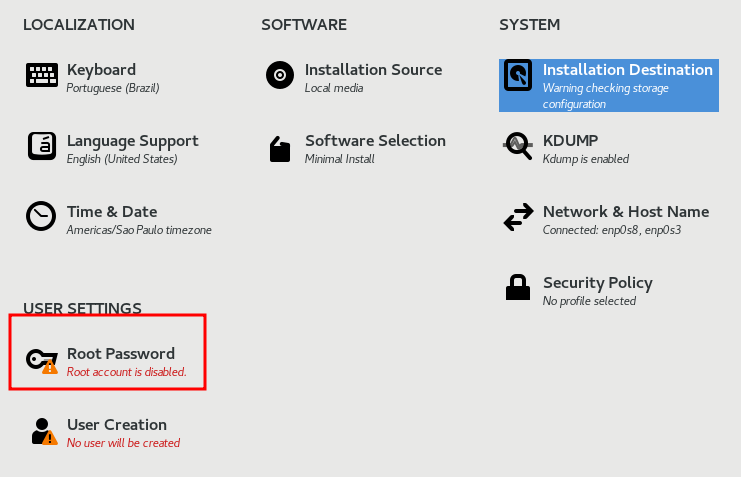
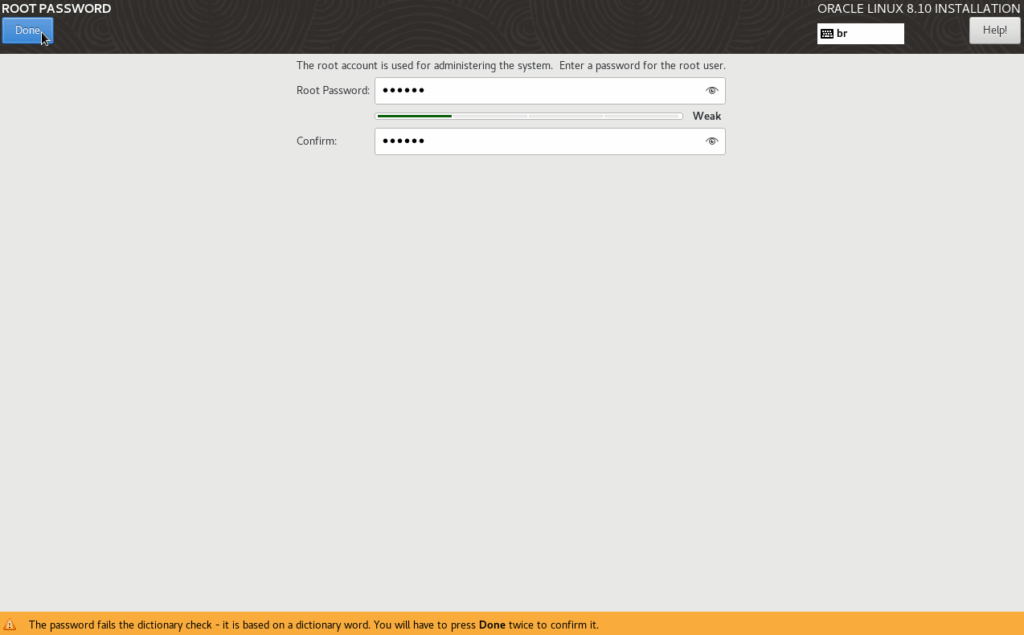
Caso vc escolha uma senha fraca é só clicar em Done duas vezes que a instalação aceita sua senha, afinal é um ambiente de testes/estudo e não um ambiente empresárial, pois esse sim precisa de regras e normas de segurança.
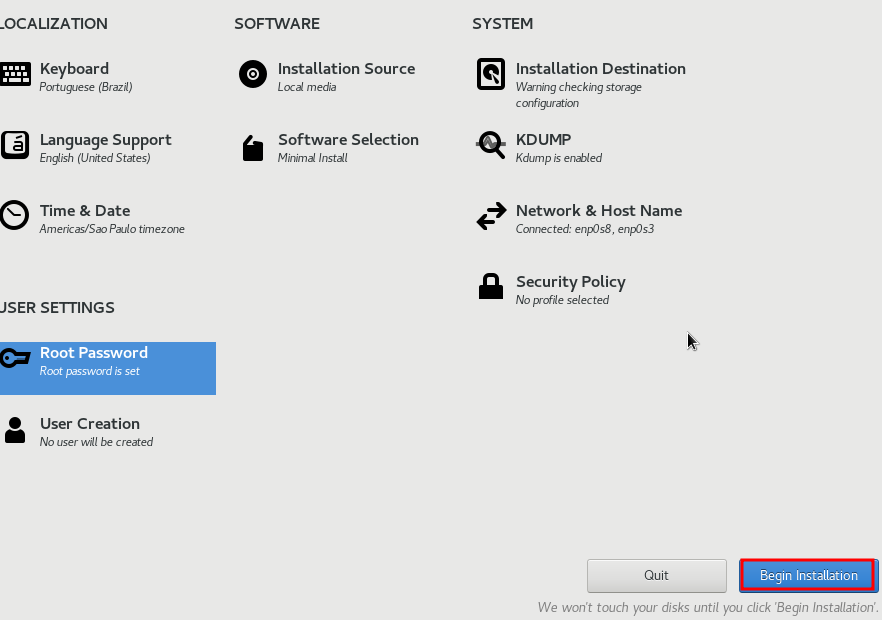
Agora só clicar em Begin Installation.
Agora é a hora do cafézinho enquanto a instalação ocorre.
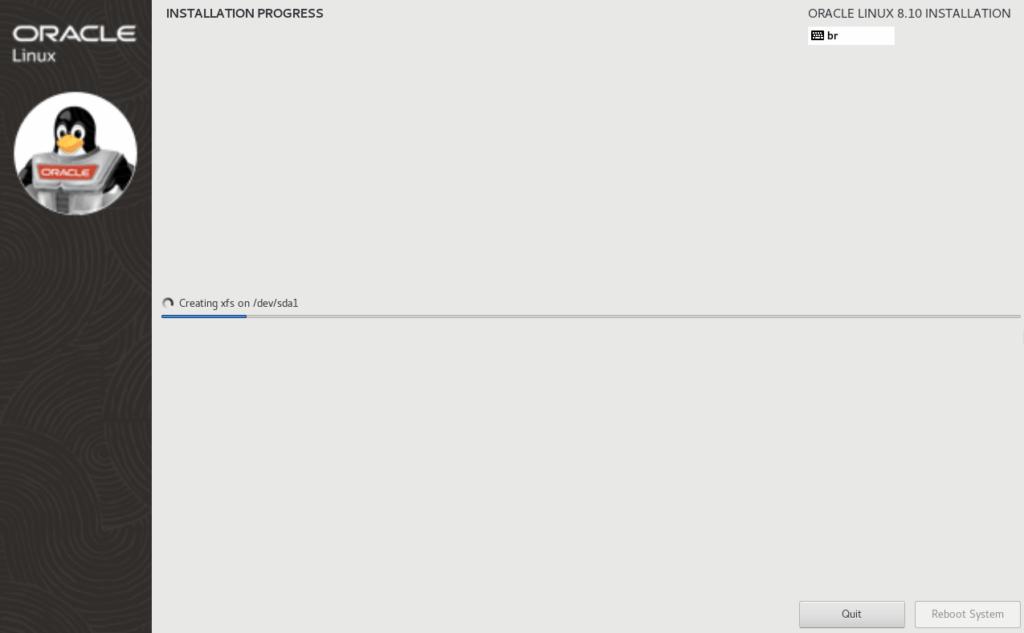
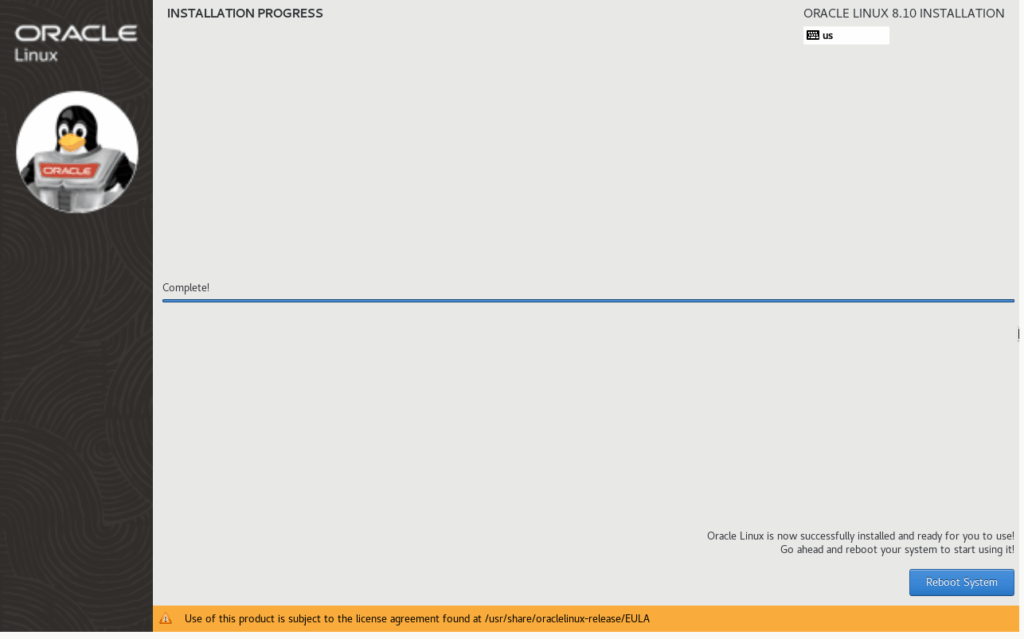
Finalizado, so clicar em Reboot System.
Só aguardar a inicialização, ou enter se 5s forem muito pra você, rs.
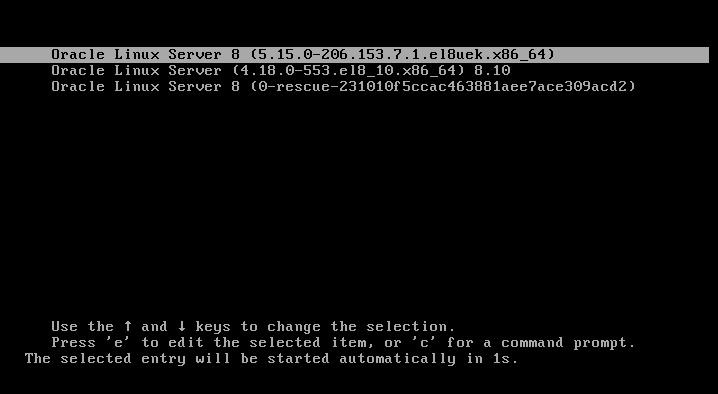
E por fim o sistema operacional está instalado.
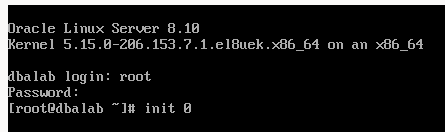
Aqui esta um exemplo onde faço logon e desligo a maquina (init 0).
Por hoje só, nó proximo post vamos instalar o banco de dados em modo texto e criar um banco de dados também em modo texto.